
AdriaHost • упутство у сликама
Повежите AI са својим мејлом, сајтом или сервером
Отворите део за своју услугу. Пратите бројеве, препишите само своје податке и после сваког корака проверите резултат.
Не морате да знате стручне називе. Уз енглеске називе дугмади пише шта треба да урадите. Слике можете да отворите веће једним кликом.
Примери попут info@mojafirma.rs нису ваши подаци. Уносите податке свог налога. Ако назив дугмета у вашој верзији изгледа другачије, одговорите на наш мејл и наведите број корака.
1. Повезујем мејл
Припремите адресу свог пословног мејла и његову лозинку. То је лозинка тог сандучета, коју користите за вебмејл, а не лозинка AdriaHost корисничког налога.
Прво отворите део за своју апликацију
Користим Codex / ChatGPT десктоп
1Отворите подешавања
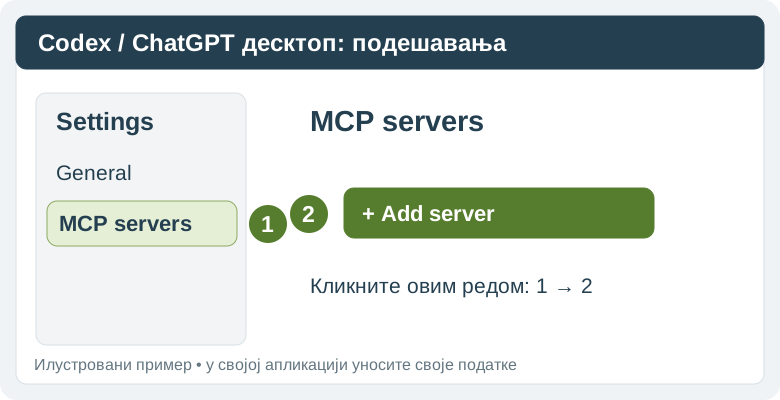
Отворите Codex, односно ChatGPT десктоп апликацију у којој користите Codex. Кликните Settings (Подешавања), затим MCP servers, па Add server.
2Упишите ова три податка
У поље за назив упишите AdriaHost Mail. За врсту везе изаберите Streamable HTTP. У поље URL налепите целу адресу испод.
https://mcp.adriahost.com/mcp
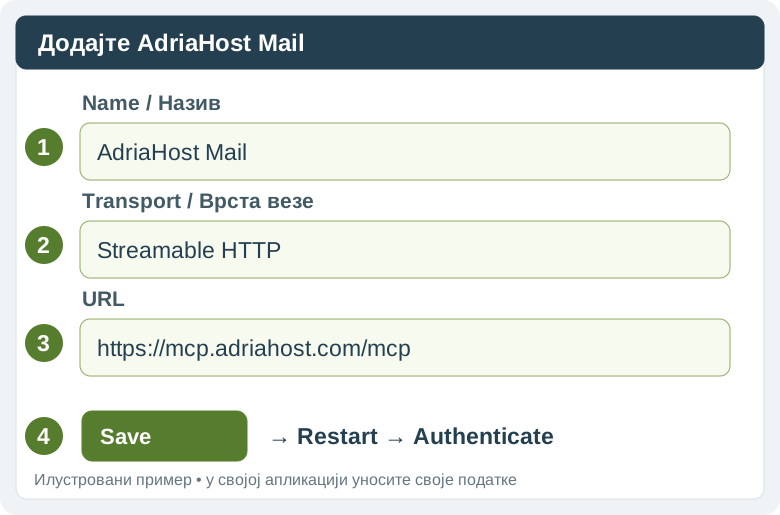
Кликните Save (Сачувај), затим Restart ако га апликација прикаже. Уз AdriaHost Mail кликните Authenticate (Пријави се). Отвориће се AdriaHost образац из следећег корака.
Користим Claude
1Додајте AdriaHost Mail у Claude
У Claude-у отворите Customize → Connectors. Изаберите + Add → Add custom connector. У верзији која приказује Custom → Web, изаберите ту опцију.
Назив је AdriaHost Mail, а адреса сервера је:
https://mcp.adriahost.com/mcp
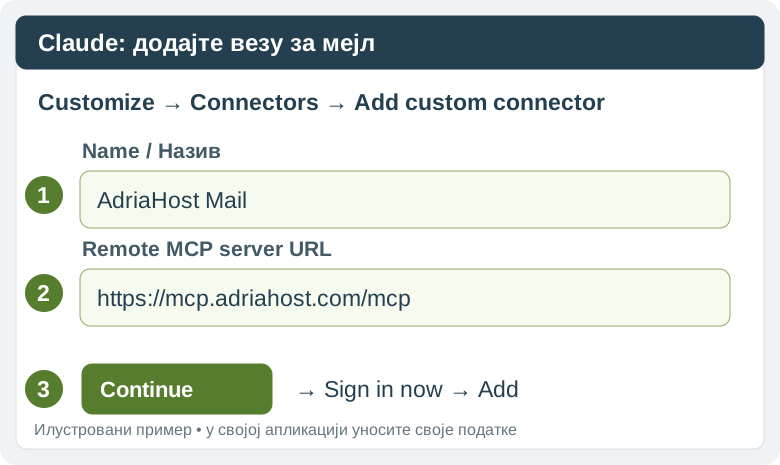
Кликните Continue. Када се тражи пријава, изаберите Sign in now, па завршите са Add или Connect. Ако се прикаже избор OAuth клијента, за ову везу користите Register automatically. У Team/Enterprise налогу власник најпре треба да дода конектор.
Наставите на AdriaHost образац испод.
Користим ChatGPT у прегледачу
1Проверите да ли вам је доступан додатак
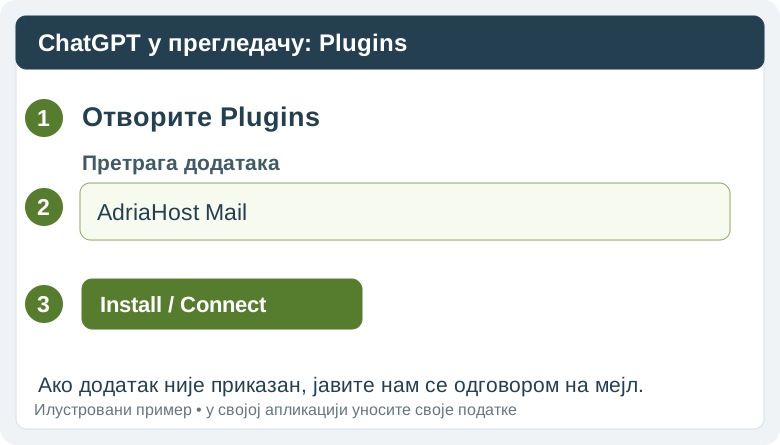
У ChatGPT-у у прегледачу отворите Plugins и потражите AdriaHost Mail. Ако је приказан, отворите га, изаберите Install, затим Connect и наставите на AdriaHost образац испод.
3Повежите своје мејл сандуче
Отворена страница треба да припада адреси мцп.адриахост.цом. У Email address унесите целу своју адресу, на пример info@mojafirma.rs. У Password унесите лозинку тог сандучета.

Прво кликните Test connection (Провери везу). Када добијете поруку да је провера успела, кликните Connect (Повежи). Прочитајте приказана права: читање и слање/измене могу бити одвојено одобрени.
Ако провера не успе, отворите Advanced settings и у Server hostname упишите тачан назив маил сервера добијен од подршке. Немојте уписивати насумичан сервер или IP адресу. Ако тај податак немате, одговорите на наш мејл.
4Проверите да ли ради
Вратите се у своју AI апликацију и отворите нови разговор. Ако апликација тражи избор алата, укључите AdriaHost Mail. Налепите:
Прикажи повезану мејл адресу и наслове последњих пет порука. Немој слати, брисати или мењати поруке.
2. Повезујем сајт на веб хостингу
1Припремите копију сајта
Отворите мој.адриахост.рс, пријавите се и отворите своју хостинг услугу. Из ње отворите контролни панел.
У панелу направите backup фајлова и базе, или тражите од подршке да вам потврди готову резервну копију. За пробу користите засебан фолдер на рачунару, на пример Moj-sajt-AI.
2Припремите наменски налог за фајлове
У cPanel-у отворите FTP Accounts, а у DirectAdmin-у FTP Management. Изаберите Add FTP Account / Create FTP Account, упишите назив новог налога, његову лозинку и потврђени фолдер сајта. Кликните Create / Add. Ако не знате који фолдер да изаберете, пошаљите домен подршци и затражите те податке.
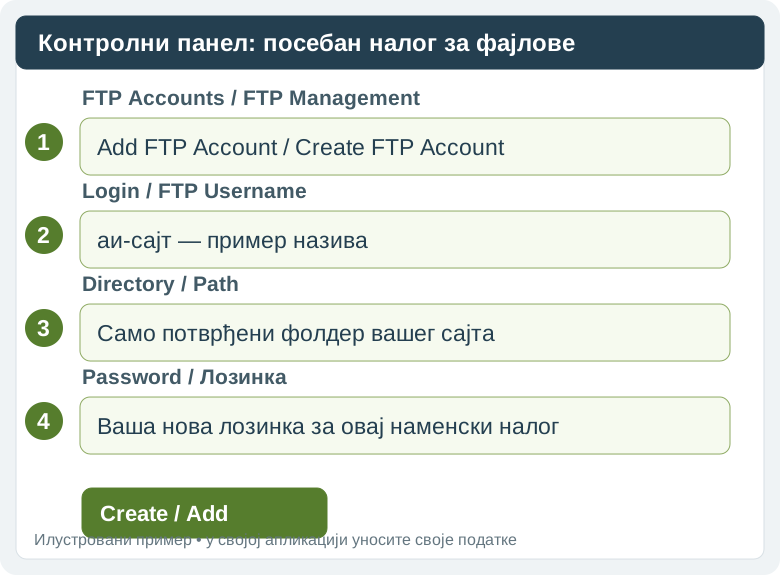
Ако панел приказује Domain, изаберите свој домен. У Password (Again) поновите исту нову лозинку. За Quota оставите понуђену вредност ако је довољна за фајлове сајта, или тражите препоруку подршке.
Потребни су вам: назив сервера, порт, FTP корисничко име, лозинка и фолдер сајта. Сачувајте цело корисничко име које панел прикаже после прављења налога, укључујући домен ако је део имена. Податке узмите из свог панела или од подршке; домен сајта није увек назив сервера за пријаву.
3Унесите податке у FileZilla
Отворите FileZilla Client. Кликните File → Site Manager → New site. Дајте вези назив, на пример „Мој AdriaHost”.
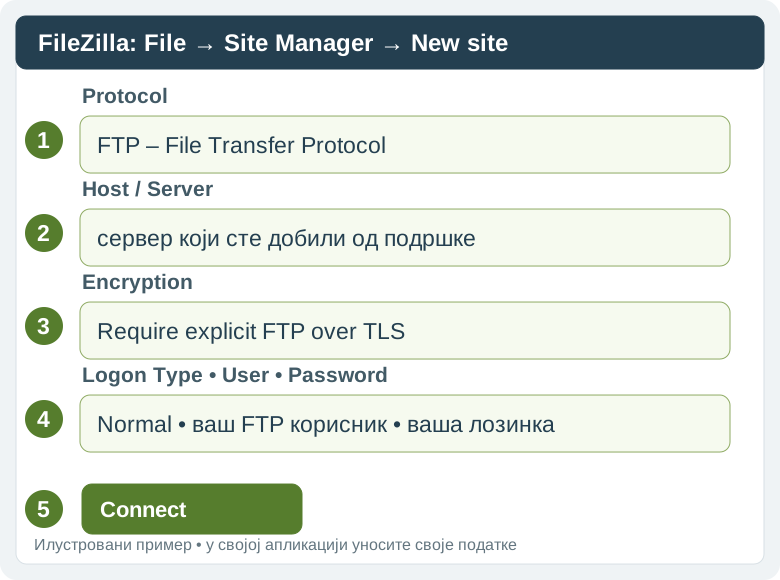
Изаберите FTP – File Transfer Protocol, а за заштиту Require explicit FTP over TLS. Упишите свој сервер и порт добијен од подршке. За Logon Type изаберите Normal, па унесите наменски корисник и лозинку. Кликните Connect.
Ако се прикаже провера сертификата, назив треба да одговара вашем серверу и сертификат треба да буде важећи. Код упозорења прекините повезивање и пошаљите поруку подршци.
4Преузмите фајлове, па отворите фолдер
У FileZilla прозору лево је ваш рачунар, десно хостинг. Лево отворите фолдер Moj-sajt-AI. Десно отворите потврђени фолдер сајта. Означите фајлове десно, кликните десним дугметом и изаберите Download.
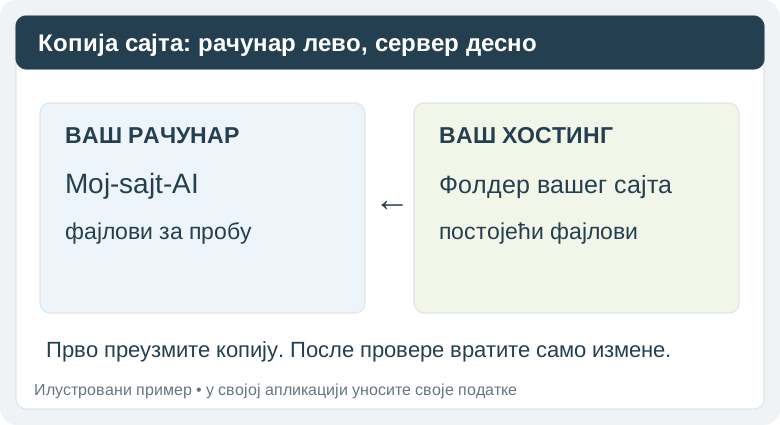
Сачекајте да се пренос заврши. У Codex-у изаберите Add project / Open folder, односно опцију за отварање фолдера, и одаберите Moj-sajt-AI. У Claude Code-у одаберите локални фолдер тог пројекта.
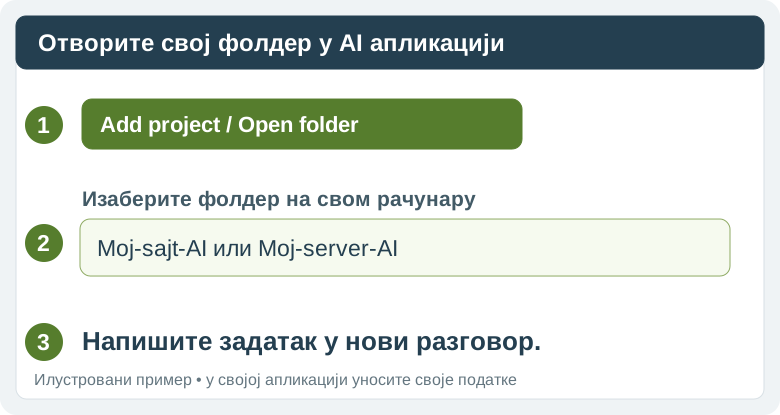
Ради само на овој копији сајта. Најпре прегледај фајлове и направи backup. Желим да променим: [овде напишите измену]. Сачувај URL-ове и SEO податке. Прво ми покажи резултат; немој га сам објављивати.
5Прегледајте, па пренесите само измену
Отворите припремљени приказ и проверите текст, телефон, линкове и форме. Када одобрите измену, у FileZilla изаберите потребне измењене фајлове лево и Upload у исти одговарајући фолдер десно. Не преносите цео фолдер преко постојећег сајта без провере.
За WordPress текстове, меније, додатке и базу често је потребан и посебан WordPress приступ или други договорени начин рада. Сам пренос фајлова не мења базу. Подршка може да потврди одговарајући приступ за ваш задатак.
ChatGPT у прегледачу: можете му дати изабране фајлове и тражити припрему измене. За рад са локалним фолдером и пренос користите описани десктоп алат; обичан разговор нема приступ вашем хостингу.
3. Повезујем VPS или dedicated сервер
1Припремите податке свог сервера
Отворите поруку са подацима за VPS/dedicated сервер или одговор подршке. Припремите сервер, SSH port, наменско корисничко име и фолдер пројекта. Ако нешто недостаје, одговорите на мејл у коме сте добили ово упутство и тражите баш тај податак.
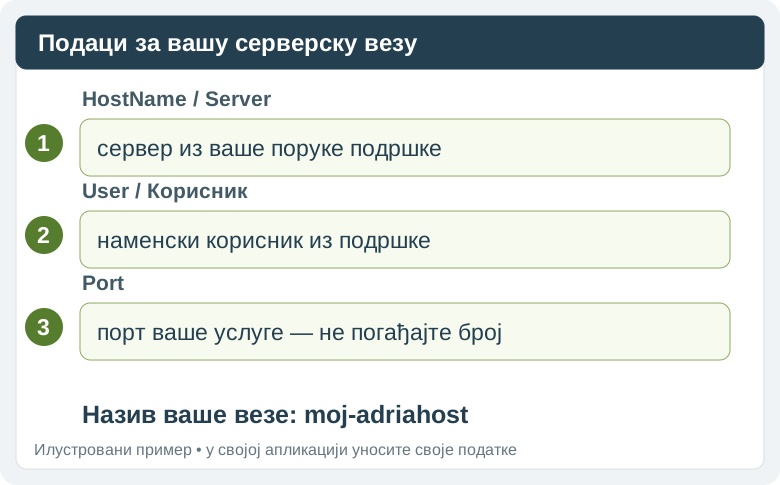
За Windows сервер подршка или ваш администратор најпре треба да потврде укључен SSH/SFTP и одговарајући налог. RDP пријава сама по себи није SSH веза. За Linux VPS важе исти подаци о серверу, порту и кориснику.
2Направите кључ на свом рачунару
На Mac-у: притисните ⌘ + Спаце, упишите Terminal и притисните Enter. Копирајте следећа два реда, налепите их у Terminal и притисните Enter.
mkdir -p ~/.ssh
ssh-keygen -t ed25519 -f ~/.ssh/adriahost_ai -C "AdriaHost AI pristup"
На Windows-у: отворите Start, упишите PowerShell и отворите га. Налепите ова два реда и притисните Enter.
New-Item -ItemType Directory -Force "$env:USERPROFILE\.ssh" | Out-Null
ssh-keygen -t ed25519 -f "$env:USERPROFILE\.ssh\adriahost_ai" -C "AdriaHost AI pristup"
Када пита за passphrase (заштитну фразу), можете унети фразу два пута. За аутоматски наменски кључ без фразе притисните Enter два пута; тада приватни фајл мора остати само на вашем заштићеном рачунару. Ако пише да фајл већ постоји, одговорите n и тражите помоћ; немојте преписати постојећи кључ.
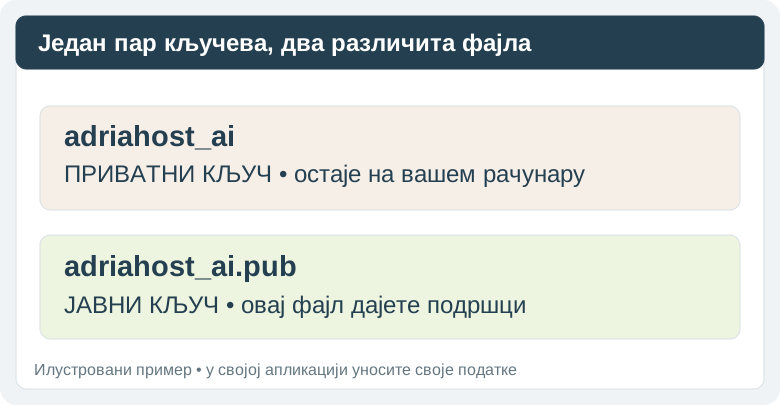
Ако сте поставили фразу, пре рада је додајте у SSH agent свог система. Ако апликација не може да затражи фразу или агент не ради, јавите се подршци; немојте слати фразу у разговор.
3Дајте подршци само јавни кључ
У истом Terminal/PowerShell прозору прикажите јавни кључ:
cat ~/.ssh/adriahost_ai.pub
На Windows-у иста команда ради у PowerShell-у. Копирајте цео ред који почиње са ssh-ed25519. Одговорите подршци и напишите: „Молим додајте овај јавни кључ мом наменском налогу за домен/сервер ___, ограничено на потребан посао, до ___ датума.” Налепите јавни ред.
Сачекајте потврду да је кључ додат. Ако сервер има cPanel SSH Access → Manage SSH Keys → Import Key, можете увести само Public Key, затим Manage → Authorize, за претходно потврђени SSH налог. Поље за приватни кључ оставите празно.
4Сачувајте везу под лаким именом
У Codex-у отворите засебан локални фолдер/пројекат, на пример Moj-server-AI. Копирајте поруку испод. Пре слања замените сва три дела у угластим заградама подацима које сте добили од подршке.
На овом рачунару додај нову SSH везу у мој постојећи SSH config.
Назив везе: moj-adriahost
Сервер: [овде упишите сервер из подршке]
Port: [овде упишите порт из подршке]
Корисник: [овде упишите наменско корисничко име]
Приватни кључ: ~/.ssh/adriahost_ai
Користи само тај кључ и ForwardAgent no. Сачувај постојеће везе. Немој исписивати приватни кључ нити мењати сервер.
Асистент треба да сачува нову везу, без брисања постојећих. Ова порука не садржи лозинку нити садржај приватног кључа.
5Проверите пријаву
У свом Terminal/PowerShell прозору упишите:
ssh moj-adriahost
При првом повезивању упоредите приказани отисак сервера (fingerprint) са податком који сте добили од подршке. Само ако се поклапа, упишите yes и притисните Enter. Ако се не поклапа, прекините и јавите подршци.
Када се пријава успешно заврши, упишите exit и Enter да се вратите на свој рачунар. Ако тражи лозинку сервера иако је кључ додат, тражите проверу налога, порта и кључа.
6Задајте први безбедан задатак
Вратите се у пројекат Moj-server-AI у Codex-у или локалном Claude Code-у. Пошаљите:
Повежи се преко SSH везе moj-adriahost. Прочитај назив сервера, оперативни систем и фолдер пројекта који сам навео. Немој ништа мењати. Покажи ми резултат повезивања.
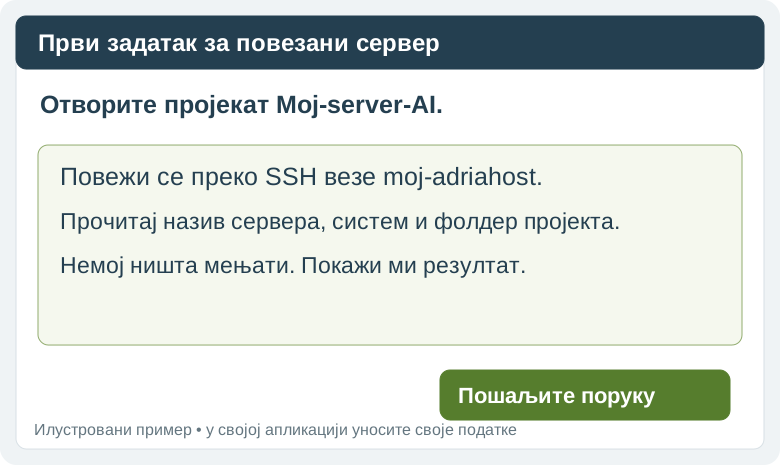
Ако апликација тражи одобрење за повезивање, проверите да пише ваш хост moj-adriahost и преглед без измена, па одобрите тај захтев.
Желим посебну SSH сесију у Claude десктоп-у
У Цоде делу отворите избор окружења испод поља за поруку, затим New environment → SSH → Host → Add SSH connection…. За Name унесите „Мој AdriaHost”, а за SSH host унесите припремљени алиас moj-adriahost. Када користи ваш SSH config, порт и кључ може преузети из њега.
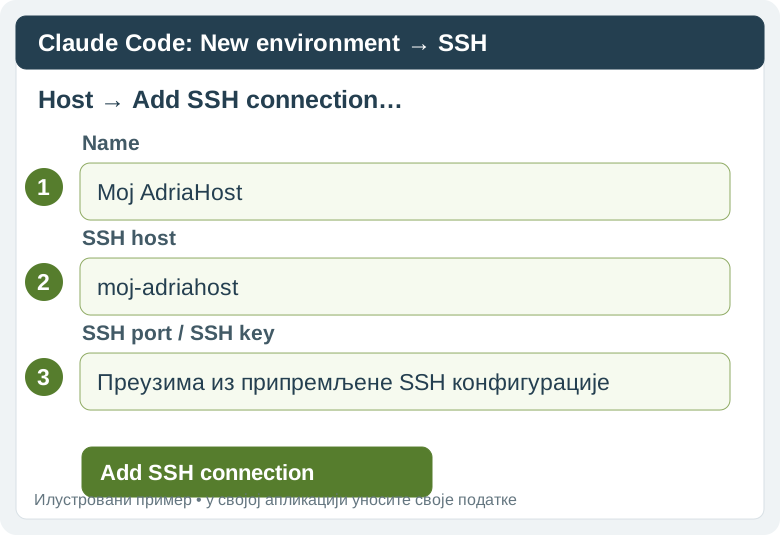
Сачувајте везу, одаберите потврђени фолдер на серверу и кликните Create environment. Claude може затражити инсталирање свог помоћног програма на сервер. Проверите са администратором да налог и сервер то подржавају.
Желим удаљени пројекат кроз Codex Connections
Ово је додатни начин рада; за претходни поступак преко локалног пројекта није потребан. За удаљени пројекат администратор најпре припрема подржано Codex окружење и пријаву на серверу.
У апликацији отворите Settings → Connections, додајте или укључите SSH host и одаберите фолдер пројекта на серверу.

ChatGPT у прегледачу: обичан разговор нема приступ SSH кључу са вашег рачунара. За овај поступак користите описани десктоп/Codex начин или посебно повезивање које подршка потврди за ваш налог.
↑ Вратите се на избор услугеКада завршим: како да укинем приступ
1Уклоните наменску везу када завршите
За мејл уклоните везу у својој AI апликацији и опозовите одговарајућу дозволу кроз доступно управљање везом. За хостинг укините наменски FTP налог. За сервер затражите уклањање тачно овог јавног кључа или истека наменски одобреног приступа.
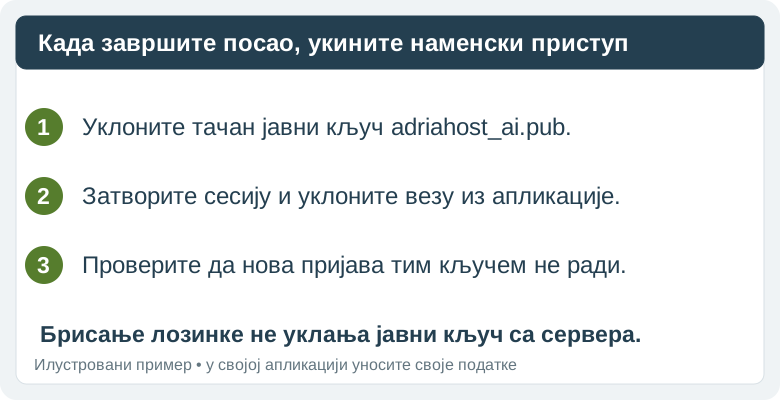
Не уклањајте главни администраторски налог. Брисање фајла са привременом лозинком не укида кључ који је већ додат на сервер.
Ако администратор користи привремену почетну лозинку
Предност дајте претходном поступку: подршка додаје ваш јавни кључ, па AI не треба да добије лозинку сервера.
Ако ипак користите привремени налог, договорите тачно трајање и дозвољени посао. Лозинку уносите сами у заштићену пријаву, никада у текст разговора или мејла. Ако посебан помоћни програм захтева локални фајл, подршка треба да вам каже његову тачну локацију и формат; не правите насумичан цредентиалс фајл у сајту или клауд фолдеру.
Програм који сме да чита такав фајл може да види лозинку. Тек када је пријава кључем проверена у новој сесији, уклоните привремену лозинку/налог по договору са администратором. Кључ се опозива одвојено.
Одговорите на мејл у коме сте добили ово упутство. Напишите домен, апликацију и број корака, на пример: „мојафирма.рс, Codex, мејл — корак 3”. Можете додати слику грешке без лозинки и приватних кључева. Подршка ће вам помоћи да наставите.
Контакт AdriaHost подршке →AI апликација и евентуална претплата користе се засебно. Расположиве радње зависе од вашег пакета, апликације и одобреног приступа. Пријава кроз формулар сама не отвара серверски приступ.
Проверено према: OpenAI Docs — MCP подешавања, OpenAI Docs — SSH, Claude — повезивање мејла, Claude Code — SSH, cPanel — јавни кључеви, cPanel — FTP налог, FileZilla — поља за повезивање и AdriaHost — доступност SSH-а. Слике означене као шеме служе да покажу поља; не приказују стварне приступне податке.