
AdriaHost • uputstvo u slikama
Povežite AI sa svojim mejlom, sajtom ili serverom
Otvorite deo za svoju uslugu. Pratite brojeve, prepišite samo svoje podatke i posle svakog koraka proverite rezultat.
Ne morate da znate stručne nazive. Uz engleske nazive dugmadi piše šta treba da uradite. Slike možete da otvorite veće jednim klikom.
Primeri poput info@mojafirma.rs nisu vaši podaci. Unosite podatke svog naloga. Ako naziv dugmeta u vašoj verziji izgleda drugačije, odgovorite na naš mejl i navedite broj koraka.
1. Povezujem mejl
Pripremite adresu svog poslovnog mejla i njegovu lozinku. To je lozinka tog sandučeta, koju koristite za webmail, a ne lozinka AdriaHost korisničkog naloga.
Prvo otvorite deo za svoju aplikaciju
Koristim Codex / ChatGPT desktop
1Otvorite podešavanja
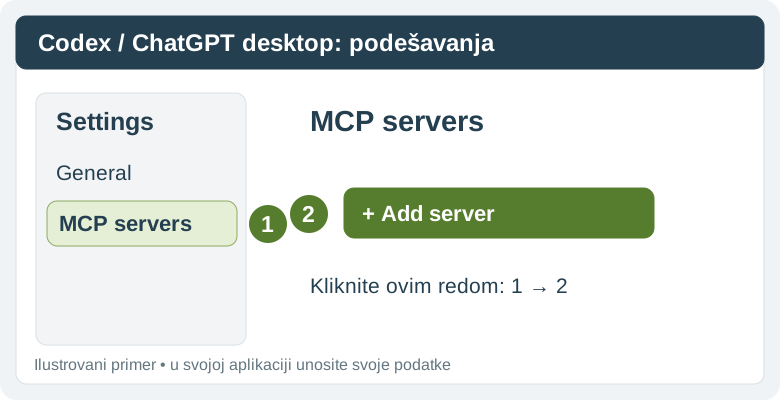
Otvorite Codex, odnosno ChatGPT desktop aplikaciju u kojoj koristite Codex. Kliknite Settings (Podešavanja), zatim MCP servers, pa Add server.
2Upišite ova tri podatka
U polje za naziv upišite AdriaHost Mail. Za vrstu veze izaberite Streamable HTTP. U polje URL nalepite celu adresu ispod.
https://mcp.adriahost.com/mcp
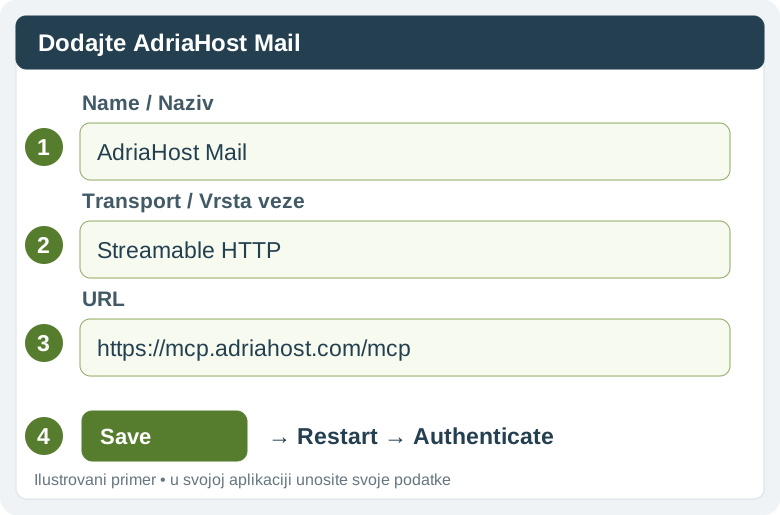
Kliknite Save (Sačuvaj), zatim Restart ako ga aplikacija prikaže. Uz AdriaHost Mail kliknite Authenticate (Prijavi se). Otvoriće se AdriaHost obrazac iz sledećeg koraka.
Koristim Claude
1Dodajte AdriaHost Mail u Claude
U Claude-u otvorite Customize → Connectors. Izaberite + Add → Add custom connector. U verziji koja prikazuje Custom → Web, izaberite tu opciju.
Naziv je AdriaHost Mail, a adresa servera je:
https://mcp.adriahost.com/mcp
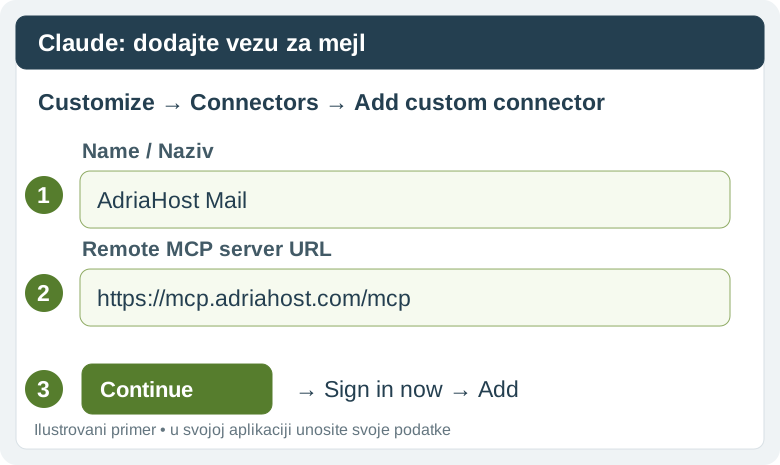
Kliknite Continue. Kada se traži prijava, izaberite Sign in now, pa završite sa Add ili Connect. Ako se prikaže izbor OAuth klijenta, za ovu vezu koristite Register automatically. U Team/Enterprise nalogu vlasnik najpre treba da doda konektor.
Nastavite na AdriaHost obrazac ispod.
Koristim ChatGPT u pregledaču
1Proverite da li vam je dostupan plugin
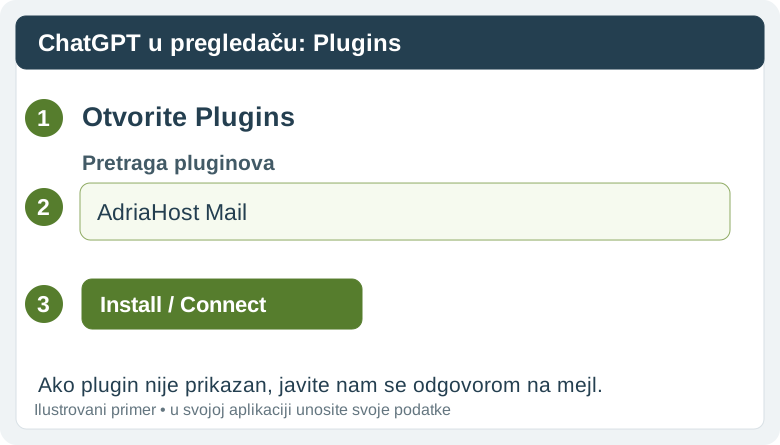
U ChatGPT-u u pregledaču otvorite Plugins i potražite AdriaHost Mail. Ako je prikazan, otvorite ga, izaberite Install, zatim Connect i nastavite na AdriaHost obrazac ispod.
3Povežite svoje mejl sanduče
Otvorena stranica treba da pripada adresi mcp.adriahost.com. U Email address unesite celu svoju adresu, na primer info@mojafirma.rs. U Password unesite lozinku tog sandučeta.

Prvo kliknite Test connection (Proveri vezu). Kada dobijete poruku da je provera uspela, kliknite Connect (Poveži). Pročitajte prikazana prava: čitanje i slanje/izmene mogu biti odvojeno odobreni.
Ako provera ne uspe, otvorite Advanced settings i u Server hostname upišite tačan naziv mail servera dobijen od podrške. Nemojte upisivati nasumičan server ili IP adresu. Ako taj podatak nemate, odgovorite na naš mejl.
4Proverite da li radi
Vratite se u svoju AI aplikaciju i otvorite novi razgovor. Ako aplikacija traži izbor alata, uključite AdriaHost Mail. Nalepite:
Prikaži povezanu mejl adresu i naslove poslednjih pet poruka. Nemoj slati, brisati ili menjati poruke.
2. Povezujem sajt na web hostingu
1Pripremite kopiju sajta
Otvorite moj.adriahost.rs, prijavite se i otvorite svoju hosting uslugu. Iz nje otvorite kontrolni panel.
U panelu napravite backup fajlova i baze, ili tražite od podrške da vam potvrdi gotovu rezervnu kopiju. Za probu koristite zaseban folder na računaru, na primer Moj-sajt-AI.
2Pripremite namenski nalog za fajlove
U cPanel-u otvorite FTP Accounts, a u DirectAdmin-u FTP Management. Izaberite Add FTP Account / Create FTP Account, upišite naziv novog naloga, njegovu lozinku i potvrđeni folder sajta. Kliknite Create / Add. Ako ne znate koji folder da izaberete, pošaljite domen podršci i zatražite te podatke.
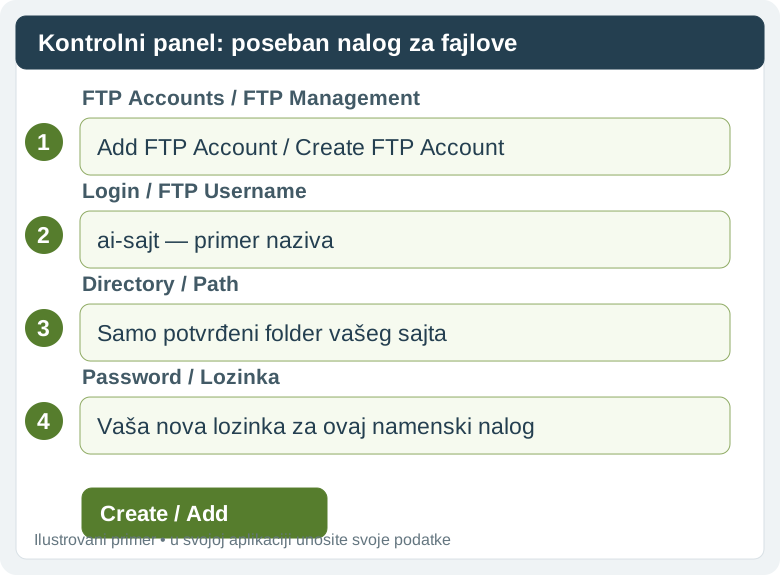
Ako panel prikazuje Domain, izaberite svoj domen. U Password (Again) ponovite istu novu lozinku. Za Quota ostavite ponuđenu vrednost ako je dovoljna za fajlove sajta, ili tražite preporuku podrške.
Potrebni su vam: naziv servera, port, FTP korisničko ime, lozinka i folder sajta. Sačuvajte celo korisničko ime koje panel prikaže posle pravljenja naloga, uključujući domen ako je deo imena. Podatke uzmite iz svog panela ili od podrške; domen sajta nije uvek naziv servera za prijavu.
3Unesite podatke u FileZilla
Otvorite FileZilla Client. Kliknite File → Site Manager → New site. Dajte vezi naziv, na primer „Moj AdriaHost”.
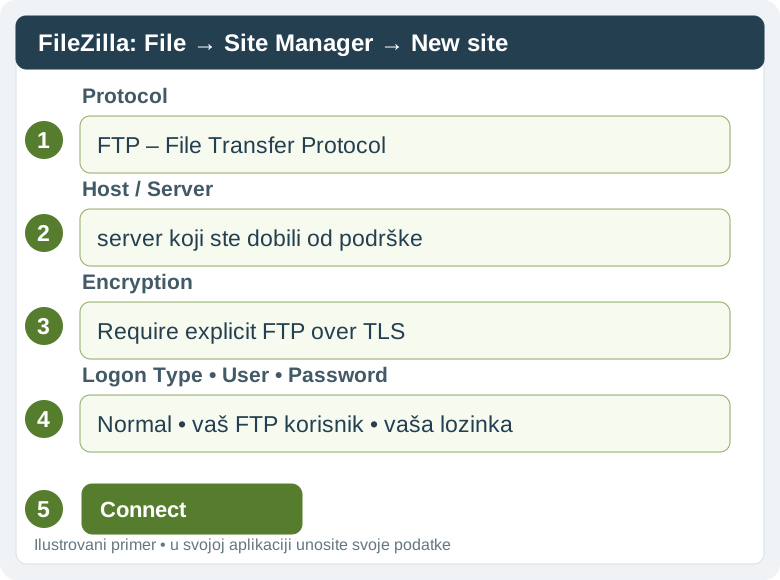
Izaberite FTP – File Transfer Protocol, a za zaštitu Require explicit FTP over TLS. Upišite svoj server i port dobijen od podrške. Za Logon Type izaberite Normal, pa unesite namenski korisnik i lozinku. Kliknite Connect.
Ako se prikaže provera sertifikata, naziv treba da odgovara vašem serveru i sertifikat treba da bude važeći. Kod upozorenja prekinite povezivanje i pošaljite poruku podršci.
4Preuzmite fajlove, pa otvorite folder
U FileZilla prozoru levo je vaš računar, desno hosting. Levo otvorite folder Moj-sajt-AI. Desno otvorite potvrđeni folder sajta. Označite fajlove desno, kliknite desnim dugmetom i izaberite Download.
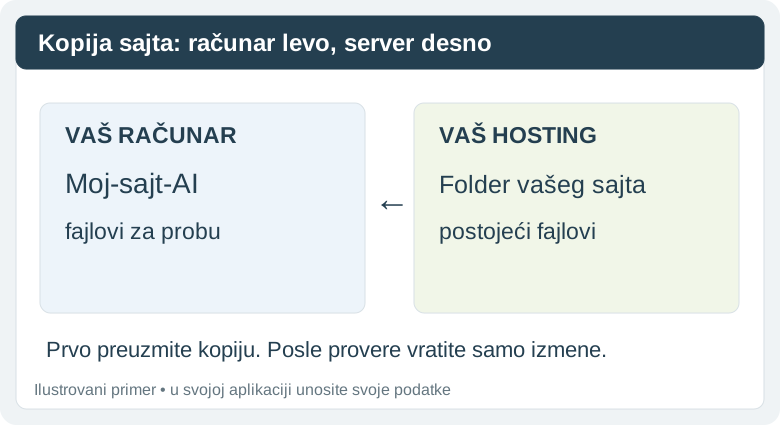
Sačekajte da se prenos završi. U Codex-u izaberite Add project / Open folder, odnosno opciju za otvaranje foldera, i odaberite Moj-sajt-AI. U Claude Code-u odaberite lokalni folder tog projekta.
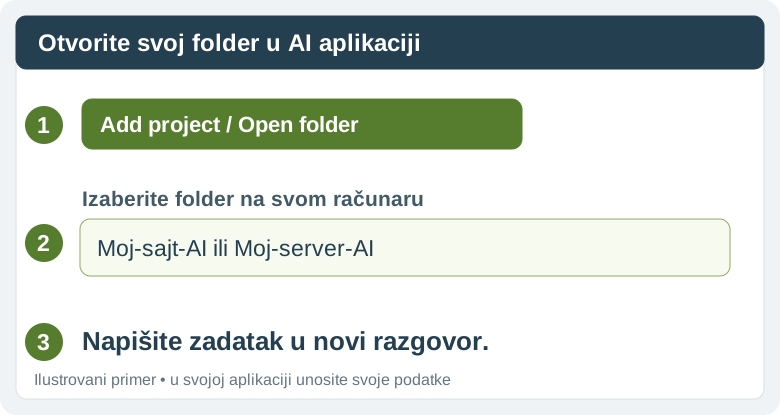
Radi samo na ovoj kopiji sajta. Najpre pregledaj fajlove i napravi backup. Želim da promenim: [ovde napišite izmenu]. Sačuvaj URL-ove i SEO podatke. Prvo mi pokaži rezultat; nemoj ga sam objavljivati.
5Pregledajte, pa prenesite samo izmenu
Otvorite pripremljeni prikaz i proverite tekst, telefon, linkove i forme. Kada odobrite izmenu, u FileZilla izaberite potrebne izmenjene fajlove levo i Upload u isti odgovarajući folder desno. Ne prenosite ceo folder preko postojećeg sajta bez provere.
Za WordPress tekstove, menije, dodatke i bazu često je potreban i poseban WordPress pristup ili drugi dogovoreni način rada. Sam prenos fajlova ne menja bazu. Podrška može da potvrdi odgovarajući pristup za vaš zadatak.
ChatGPT u pregledaču: možete mu dati izabrane fajlove i tražiti pripremu izmene. Za rad sa lokalnim folderom i prenos koristite opisani desktop alat; običan razgovor nema pristup vašem hostingu.
3. Povezujem VPS ili dedicated server
1Pripremite podatke svog servera
Otvorite poruku sa podacima za VPS/dedicated server ili odgovor podrške. Pripremite server, SSH port, namensko korisničko ime i folder projekta. Ako nešto nedostaje, odgovorite na mejl u kome ste dobili ovo uputstvo i tražite baš taj podatak.
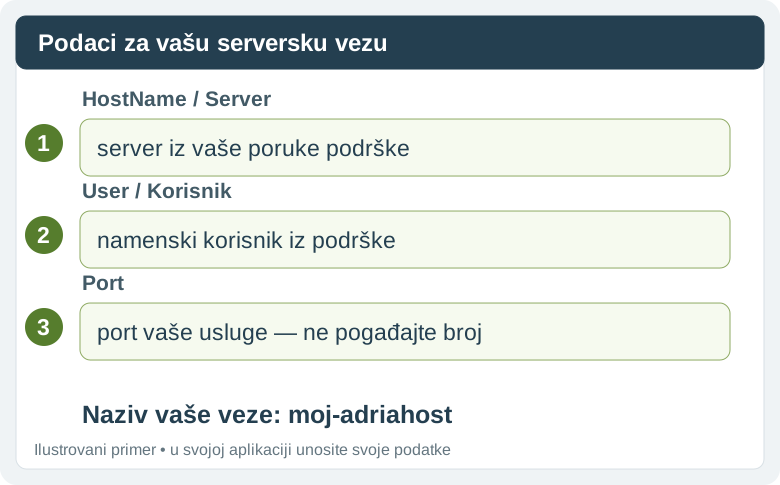
Za Windows server podrška ili vaš administrator najpre treba da potvrde uključen SSH/SFTP i odgovarajući nalog. RDP prijava sama po sebi nije SSH veza. Za Linux VPS važe isti podaci o serveru, portu i korisniku.
2Napravite ključ na svom računaru
Na Mac-u: pritisnite ⌘ + Space, upišite Terminal i pritisnite Enter. Kopirajte sledeća dva reda, nalepite ih u Terminal i pritisnite Enter.
mkdir -p ~/.ssh
ssh-keygen -t ed25519 -f ~/.ssh/adriahost_ai -C "AdriaHost AI pristup"
Na Windows-u: otvorite Start, upišite PowerShell i otvorite ga. Nalepite ova dva reda i pritisnite Enter.
New-Item -ItemType Directory -Force "$env:USERPROFILE\.ssh" | Out-Null
ssh-keygen -t ed25519 -f "$env:USERPROFILE\.ssh\adriahost_ai" -C "AdriaHost AI pristup"
Kada pita za passphrase (zaštitnu frazu), možete uneti frazu dva puta. Za automatski namenski ključ bez fraze pritisnite Enter dva puta; tada privatni fajl mora ostati samo na vašem zaštićenom računaru. Ako piše da fajl već postoji, odgovorite n i tražite pomoć; nemojte prepisati postojeći ključ.
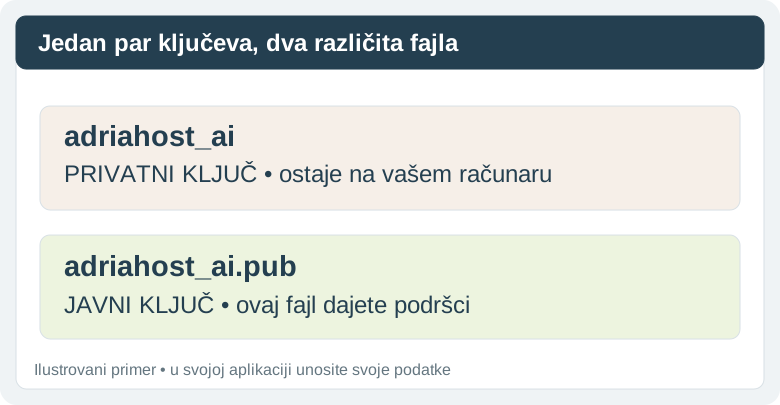
Ako ste postavili frazu, pre rada je dodajte u SSH agent svog sistema. Ako aplikacija ne može da zatraži frazu ili agent ne radi, javite se podršci; nemojte slati frazu u razgovor.
3Dajte podršci samo javni ključ
U istom Terminal/PowerShell prozoru prikažite javni ključ:
cat ~/.ssh/adriahost_ai.pub
Na Windows-u ista komanda radi u PowerShell-u. Kopirajte ceo red koji počinje sa ssh-ed25519. Odgovorite podršci i napišite: „Molim dodajte ovaj javni ključ mom namenskom nalogu za domen/server ___, ograničeno na potreban posao, do ___ datuma.” Nalepite javni red.
Sačekajte potvrdu da je ključ dodat. Ako server ima cPanel SSH Access → Manage SSH Keys → Import Key, možete uvesti samo Public Key, zatim Manage → Authorize, za prethodno potvrđeni SSH nalog. Polje za privatni ključ ostavite prazno.
4Sačuvajte vezu pod lakim imenom
U Codex-u otvorite zaseban lokalni folder/projekat, na primer Moj-server-AI. Kopirajte poruku ispod. Pre slanja zamenite sva tri dela u uglastim zagradama podacima koje ste dobili od podrške.
Na ovom računaru dodaj novu SSH vezu u moj postojeći SSH config.
Naziv veze: moj-adriahost
Server: [ovde upišite server iz podrške]
Port: [ovde upišite port iz podrške]
Korisnik: [ovde upišite namensko korisničko ime]
Privatni ključ: ~/.ssh/adriahost_ai
Koristi samo taj ključ i ForwardAgent no. Sačuvaj postojeće veze. Nemoj ispisivati privatni ključ niti menjati server.
Asistent treba da sačuva novu vezu, bez brisanja postojećih. Ova poruka ne sadrži lozinku niti sadržaj privatnog ključa.
5Proverite prijavu
U svom Terminal/PowerShell prozoru upišite:
ssh moj-adriahost
Pri prvom povezivanju uporedite prikazani otisak servera (fingerprint) sa podatkom koji ste dobili od podrške. Samo ako se poklapa, upišite yes i pritisnite Enter. Ako se ne poklapa, prekinite i javite podršci.
Kada se prijava uspešno završi, upišite exit i Enter da se vratite na svoj računar. Ako traži lozinku servera iako je ključ dodat, tražite proveru naloga, porta i ključa.
6Zadajte prvi bezbedan zadatak
Vratite se u projekat Moj-server-AI u Codex-u ili lokalnom Claude Code-u. Pošaljite:
Poveži se preko SSH veze moj-adriahost. Pročitaj naziv servera, operativni sistem i folder projekta koji sam naveo. Nemoj ništa menjati. Pokaži mi rezultat povezivanja.
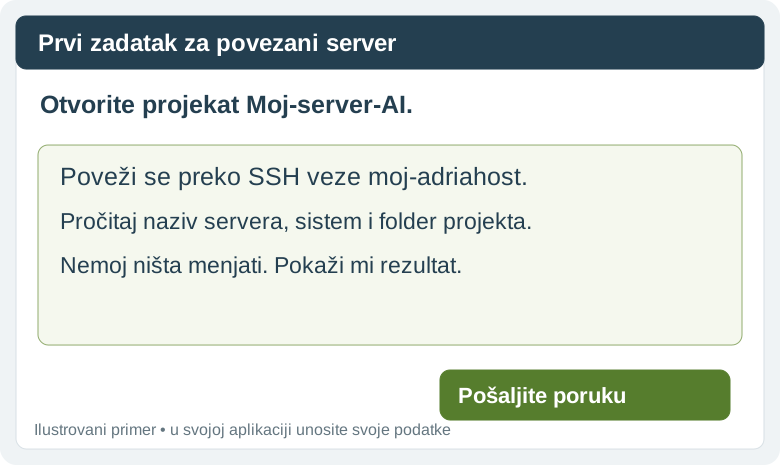
Ako aplikacija traži odobrenje za povezivanje, proverite da piše vaš host moj-adriahost i pregled bez izmena, pa odobrite taj zahtev.
Želim posebnu SSH sesiju u Claude desktop-u
U Code delu otvorite izbor okruženja ispod polja za poruku, zatim New environment → SSH → Host → Add SSH connection…. Za Name unesite „Moj AdriaHost”, a za SSH host unesite pripremljeni alias moj-adriahost. Kada koristi vaš SSH config, port i ključ može preuzeti iz njega.
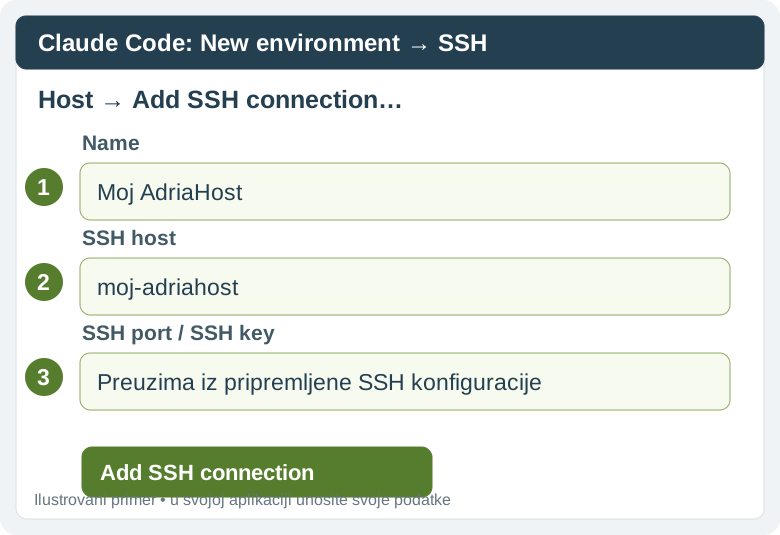
Sačuvajte vezu, odaberite potvrđeni folder na serveru i kliknite Create environment. Claude može zatražiti instaliranje svog pomoćnog programa na server. Proverite sa administratorom da nalog i server to podržavaju.
Želim udaljeni projekat kroz Codex Connections
Ovo je dodatni način rada; za prethodni postupak preko lokalnog projekta nije potreban. Za udaljeni projekat administrator najpre priprema podržano Codex okruženje i prijavu na serveru.
U aplikaciji otvorite Settings → Connections, dodajte ili uključite SSH host i odaberite folder projekta na serveru.

ChatGPT u pregledaču: običan razgovor nema pristup SSH ključu sa vašeg računara. Za ovaj postupak koristite opisani desktop/Codex način ili posebno povezivanje koje podrška potvrdi za vaš nalog.
↑ Vratite se na izbor uslugeKada završim: kako da ukinem pristup
1Uklonite namensku vezu kada završite
Za mejl uklonite vezu u svojoj AI aplikaciji i opozovite odgovarajuću dozvolu kroz dostupno upravljanje vezom. Za hosting ukinite namenski FTP nalog. Za server zatražite uklanjanje tačno ovog javnog ključa ili isteka namenski odobrenog pristupa.
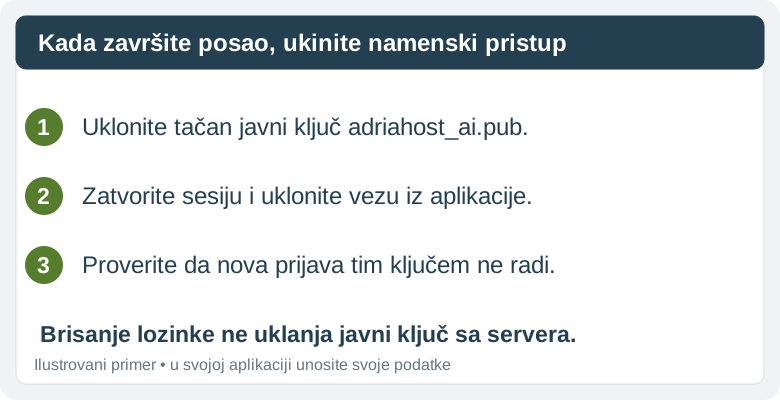
Ne uklanjajte glavni administratorski nalog. Brisanje fajla sa privremenom lozinkom ne ukida ključ koji je već dodat na server.
Ako administrator koristi privremenu početnu lozinku
Prednost dajte prethodnom postupku: podrška dodaje vaš javni ključ, pa AI ne treba da dobije lozinku servera.
Ako ipak koristite privremeni nalog, dogovorite tačno trajanje i dozvoljeni posao. Lozinku unosite sami u zaštićenu prijavu, nikada u tekst razgovora ili mejla. Ako poseban pomoćni program zahteva lokalni fajl, podrška treba da vam kaže njegovu tačnu lokaciju i format; ne pravite nasumičan credentials fajl u sajtu ili cloud folderu.
Program koji sme da čita takav fajl može da vidi lozinku. Tek kada je prijava ključem proverena u novoj sesiji, uklonite privremenu lozinku/nalog po dogovoru sa administratorom. Ključ se opoziva odvojeno.
Odgovorite na mejl u kome ste dobili ovo uputstvo. Napišite domen, aplikaciju i broj koraka, na primer: „mojafirma.rs, Codex, mejl — korak 3”. Možete dodati sliku greške bez lozinki i privatnih ključeva. Podrška će vam pomoći da nastavite.
Kontakt AdriaHost podrške →AI aplikacija i eventualna pretplata koriste se zasebno. Raspoložive radnje zavise od vašeg paketa, aplikacije i odobrenog pristupa. Prijava kroz formular sama ne otvara serverski pristup.
Provereno prema: OpenAI Docs — MCP podešavanja, OpenAI Docs — SSH, Claude — povezivanje mejla, Claude Code — SSH, cPanel — javni ključevi, cPanel — FTP nalog, FileZilla — polja za povezivanje i AdriaHost — dostupnost SSH-a. Slike označene kao šeme služe da pokažu polja; ne prikazuju stvarne pristupne podatke.